Rhino Lab Kit - možnosti instalace
Instalace není možná na jednotlivých počítačích - možnosti jsou dvě - lokální LAN síť nebo Rhino ZOO server.1. Pro místní instalaci:
Rozdělte licence mezi počítače uživatelů v lokální ZOO síti. Počítače v učebně by měly být propojeny pomocí LAN sítě k LAN Zoo serveru.Všechny počítače by měly být ve vlastnictví školy.
Počítače je možné přidávat nebo odebírat jednoduše z Lab. Není vyžadováno přímé licencování na jednotlivých uživatelských počítačích.
Počítače mimo dosah lokální sítě se musí připojit pře VPN pro získání přístupu k ní.
2. Pro přístup studentů a fakult jak ve škole, tak i z domova:
Rozdělte licence mezi počítače kdekoliv na světě tak, že ji vložíte do Vašeho týmu v Rhino účtu. • Umožňuje studentům a vyučujícím přístup k Rhino z libovolného počítače na škole i mimo ní.• Počítače musí být vlastněny školou, studenty, nebo vyučujícími.
• Každý z uživatelů musí mít vlastní Rhino účet.
• Vyžaduje správu uživatelů při změnách - příchod nových studentů, odchod bývalých.
Připsání k LAN ZOO
• Doporučováno, pokud se licence sdílejí v rámci lokální sítě.• Není vyžadován přístup k internetu.
• Vyžaduje správce LAN Zoo plovoucích licencí.
• Umožňuje rozmístění Rhina na klientské počítače.
Pro připsání licence do LAN ZOO:
1. Stáhněte a nainstalujte si LAN ZOO.2. Spusťte ZOO Admin (Administrátora ZOO)
3. Z Edit menu klikněte na Add (přidat)
4. Vložte licenční číslo
5. Postupujte podle postupu pro aktivaci licence
Instalace Rhina pro Windows ve školní učebně
Upozornění - instalaci Rhina je potřeba provést pod administrátorským účtem. Při přihlášení běžným uživatelem hlásí Rhino, že nemůže najít licenci.Pro konfiguraci Rhina na LAN Zoo serveru:
1. Registrační klíč: Zadejte LAN ZOO DNS název serveru nebo IP adresu. IP se zruší, pokud máte dynamickou IP adresu. V takovém případě je nutné Vaši IP adresu odstranit z dynamického rozsahu.
2. Zadejte licenční soubor do lokálního počítače.
Tuto akci je potřeba udělat pouze jednou, samozřejmě správně. Pokud jste ji provedli správně, libovolný uživatel, který se přihlásí do počítače na něm může otevřít a spustit Rhino.
Hlavní problém spočívá v tom, že správce zapisuje do registru v úložišti uživatele Admin. K tomu dochází při normálním otevření Rhina a zadání názvu serveru LAN Zoo. Když se do počítače přihlásí běžní uživatelé, nemohou tuto oblast číst.
Řešením je zapsat klíč registru do oblasti HKEY_LOCAL_MACHINE → SOFTWARE\Wow6432Node\McNeel\Rhinoceros\6.0\License Manager. To umožní každému uživateli v počítači vidět klíč serveru. Pro tento krok otevřete Rhino jako správce a zapište klíč serveru LAN Zoo.
Jak instalovat Rhino v LAB
1. Stáhněte a naistalujte ZOO a přidejte Rhino LAB key.2. Přihlašte se do studentského počítače jako administrátor nebo pod jiným účtem, který Vám umožní instalaci.
3. Stáhněte aktuální instalaci Rhina a spusťte instalaci.
4. Po dokončení instalace se objeví na ploše ikona Rhino.
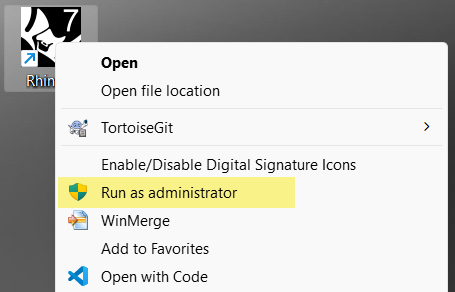 5. Klikněte na ikonu pravým tlačítkem myši. Zobrazí se kontextové menu.
 6. Vyberte možnost Spustit jako správce.
Proč? Jedná se o velmi důležitý krok. Jako správce spustíte Rhino se zvýšenými oprávněními a umožní Vám zapsat klíč do složky HKEY_LOCAL_MACHINE, takže se na něj budou moci odkazovat všichni uživatelé. Pokud klíč otevřete pouze levým tlačítkem myši, Rhino zapíše klíč do složky HKEY_CURRENT_USER a žádný jiný uživatel se na něj nebude moci odkázat.
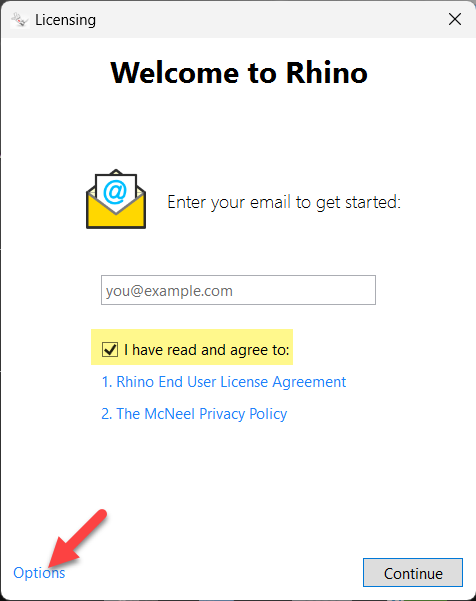 7. Otevře se požadavek na vložení licence Rhino. Potvrďte "I have read and agree".
8. Zvolte Možnosti, které se nyní otevřely v levém spodním rohu.
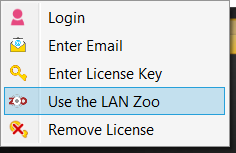
9. Vyberte "Use LAN ZOO" (Použít LAN ZOO).
10. Vyberte Use ZOO Server (Použít ZOO Server). Potom do textového pole napište název serveru (hostname) nebo IP adresu.
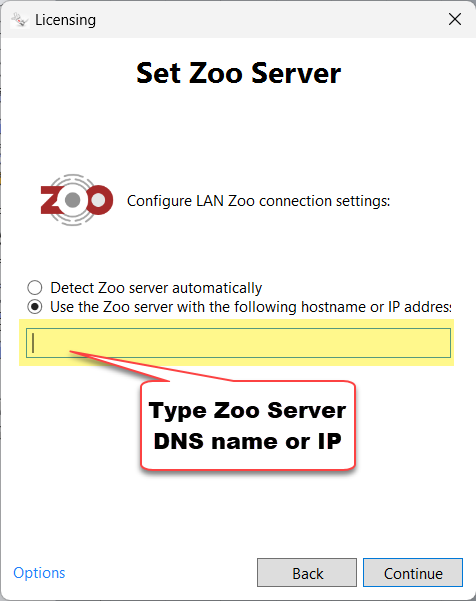
Klikněte na tlačítko Continue (Pokračovat).
11. Nyní by se mělo Rhino otevřít.
12. Zavřete Rhino a odhlašte se jako Admin. Přihlašte se jako student.
13. Otevřete Rhino.
Proč je potřebné jej otevřít? Když se přihlásíte jako student, Rhino se podívá do složky HKEY_CURRENT_USER a nenajde tam žádný klíč pro LAN ZOO server. Pokračuje hledáním ve složce HKEY_LOCAL_MACHINE a najde klíč, který tam administrátor předtím zapsal. Rhino pak kontaktuje LAN ZOO server přes TCP port 80 a tak se dostane k licenci Rhino. Také ověří správnost Rhino licence pomocí lokálního souboru s licencí uloženého na C:\ProgramData\McNeel\Rhinoceros\6.0\License Manager\Licenses.
Zdroj: https://wiki.mcneel.com/zoo/labinstall